Минимальный размер QR-кода для печати зависит от числа клеток в коде, качества печати и устройства, которым его будут считывать. Для таблички к этому добавляются расстояние до посетителя, освещение и поверхность материала. Поэтому размер в миллиметрах выбирают для конкретного макета, а перед тиражом проверяют печатный образец на месте установки.
Из чего складывается размер печатного QR-кода
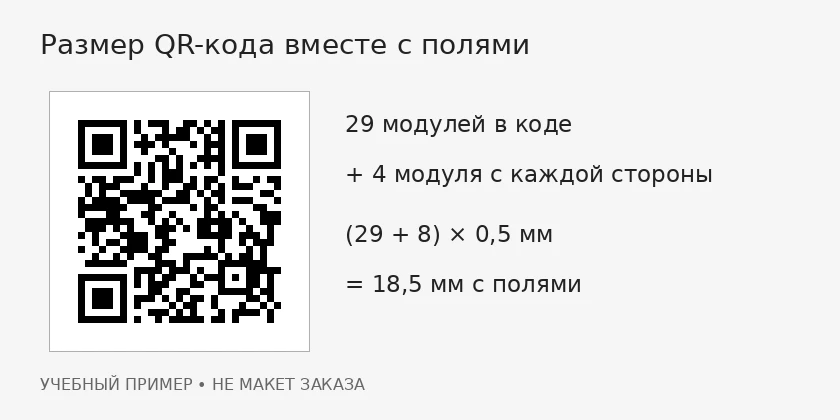
Квадратные клетки QR-кода называют модулями. Чем больше данных нужно закодировать, тем больше модулей может потребоваться. По документации DENSO WAVE, у обычного QR-кода версии 1 сторона состоит из 21 модуля, у версии 3 — из 29. Версия зависит также от типа данных и уровня коррекции ошибок.
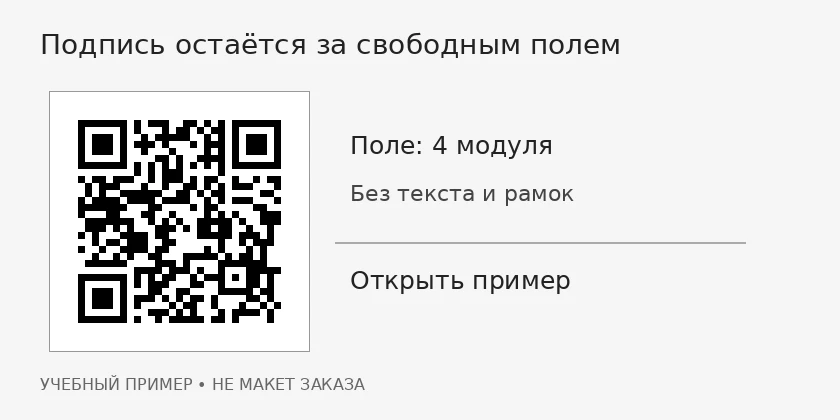
Вокруг кода оставляют свободное поле шириной не менее четырёх модулей с каждой стороны. Это quiet zone: в ней не должно быть текста, рамки, рисунка или соседнего кода. Поле входит в размер, который нужно зарезервировать в макете.
Если N — число модулей по стороне, а X — размер одного модуля в миллиметрах, сторона участка вместе с полями равна (N + 8) × X. По этой формуле можно проверить, сколько места займёт уже подготовленный QR-код.

Как посчитать место под код и свободное поле
В учебном расчёте возьмём QR-код версии 3: 29 модулей по стороне. Зададим модуль 0,5 мм. Тогда сам рисунок занимает 14,5 × 14,5 мм, каждое свободное поле — 2 мм, а весь участок — 18,5 × 18,5 мм. Значение 0,5 мм выбрано для примера и не устанавливает минимум для табличек.
У DENSO WAVE есть другой расчёт: версия 3, принтер 400 dpi и четыре точки печати на модуль. При этих условиях модуль равен 0,254 мм, а участок с полями — 9,398 мм по стороне. Это пример расчёта для заданного принтера, для него нельзя обещать считывание телефоном с таблички.
Производитель рекомендует для стабильной печати формировать модуль как минимум четырьмя точками. При этом у считывающего устройства есть собственный предел разрешения: мелко напечатанный код может оказаться для него нечитаемым. Эти ограничения разобраны в документации DENSO WAVE о размере модуля.
Как учесть расстояние и место установки
У таблички на стойке посетитель может поднести телефон к коду. У таблички за стеклом или над проходом такой возможности может не быть. До утверждения размера отметьте точку, откуда человек действительно будет сканировать код: на этой дистанции и проверяйте образец.
Для макета таблички с QR-кодом подготовьте ссылку назначения, доступное место под код вместе с полями и описание места установки. Если код приходится уменьшать, сначала проверьте, нет ли в ссылке лишних данных. После изменения ссылки заново проверьте сам QR-код и адрес, который он открывает.
| Условие | Что проверить на образце |
|---|---|
| Посетитель подходит к стойке | Считывание с удобного положения телефона, без необходимости искать угол |
| Табличка находится за стеклом | Код через реальное стекло, с отражениями и при рабочем освещении |
| Код виден из прохода | Считывание из точки остановки посетителя, без выхода на маршрут движения |
| Табличку видно под углом | Проверку с доступной стороны, включая положение под углом |
Не привязывайте размер к одной лишь диагонали таблички. Крупная надпись может читаться издалека, а расположенный рядом QR-код потребует приблизиться. Подпись рядом с кодом должна объяснять, куда ведёт ссылка: например, «Открыть каталог», если она действительно открывает каталог.
Контраст, материал и печатный файл
Начните проверку с тёмного кода на светлом однотонном фоне. Сохраните квадратную форму модулей и чистое поле вокруг. Декоративную рамку и подпись вынесите за его границы. Для первого образца удобно использовать код без логотипа внутри: так проще проверить влияние размера и печати.
На странице услуги указаны форматы макета CDR, EPS, AI и PDF. Передайте исходный файл с чёткими границами клеток. Скриншот из переписки сначала сравните с исходником: после уменьшения или сжатия границы могут стать размытыми. При экспорте и размещении в макете сохраняйте пропорции кода.
Поверхность проверяйте в готовом виде. Если планируется плёнка, защитное покрытие или размещение за стеклом, образец должен воспроизводить эти условия. Поверните его к источнику света и посмотрите, не закрывает ли отражение участок с кодом. Общие варианты основы можно подобрать при изготовлении таблички; пригодность конкретного сочетания основы, печати и покрытия подтвердит тест.
Проверка печатного образца перед тиражом
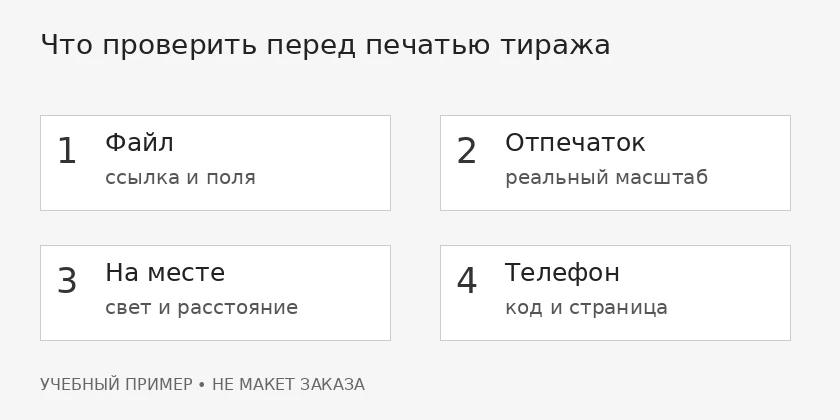
Изображение на мониторе проверяет только часть задачи. Для приёмки нужен отпечаток в окончательном масштабе. Не включайте «вписать в страницу» при пробной печати, если эта настройка меняет размер макета.
- Измерьте сторону кода и поля на отпечатке, сравните с макетом.
- Поставьте образец там, где будет находиться табличка, на нужной высоте и под рабочим освещением.
- Считайте код несколькими телефонами из предполагаемой точки посетителя. Проверьте и положение под углом.
- Откройте распознанную ссылку. Убедитесь, что она ведёт на нужную страницу и посетителю доступно её содержимое.
- Повторите проверку после нанесения покрытия или установки за стекло, если это предусмотрено.
- Сохраните утверждённый файл, размер, фото образца и условия теста. Сверьте с ними изделие из тиража.
Если код не считывается после печати
Сначала проверьте исходный файл на экране. Затем сравните его с отпечатком: сохранились ли поля, квадратные пропорции и границы модулей. Если исходник считывается, а отпечаток нет, меняйте по одному условию и повторяйте тест.
| Что происходит | Что проверить следующим |
|---|---|
| Код читается только вплотную | Более крупный образец на той же дистанции и теми же телефонами |
| Результат меняется при наклоне | Блики от покрытия, стекла и освещения |
| На отпечатке клетки сливаются | Исходный файл, масштаб вывода и чёткость печати |
| Код распознан, но страница не открывается | Точный адрес, доступность сайта и подключение телефона к интернету |
После изменения размера, ссылки или покрытия повторите проверку с печатным образцом. В согласование отдавайте тот файл, по которому получен удачный результат.

Вопросы о печатном QR-коде