Чтобы сделать макет таблички для печати, задайте готовый размер панели, разместите текст и логотип, оставьте место под резку и крепёж, затем сохраните файл в согласованном с производством формате. Фон, который доходит до края, продолжают за линию реза. Надписи и другие значимые элементы размещают внутри неё с отступом.
До работы в редакторе уточните материал и способ изготовления: печать на основе или накатка печатной плёнки, прямоугольная либо фигурная панель, отверстия под держатели. От этих решений зависят требования к макету таблички. Число миллиметров для вылета и безопасного поля нужно согласовать под конкретный заказ.


Начните с размера и окончательного текста
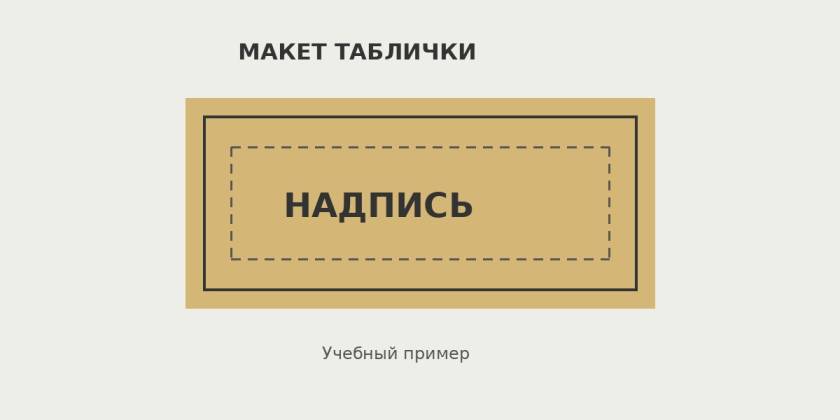
Укажите ширину и высоту готового изделия в миллиметрах. Вылеты в эти габариты не входят. Для небольшой плоской таблички удобно работать в натуральном размере; если используете другой масштаб, подпишите его и сообщите исполнителю.
Соберите надпись отдельно от макета и проверьте её с человеком, который отвечает за содержание. Название кабинета, фамилия, номер, часы работы и контактные данные должны быть утверждены до перевода текста в кривые. Для серии табличек подготовьте список всех вариантов, чтобы одинаково написать повторяющиеся названия.
Разместите главную надпись первой по заметности, затем добавьте пояснения. Проверьте бумажную распечатку в готовом размере с предполагаемого расстояния чтения. Если пояснения приходится разбирать вблизи, сократите текст или пересмотрите габариты. Выбор основы и исполнения можно обсудить при изготовлении табличек.

Разделите линию реза, вылет и безопасное поле
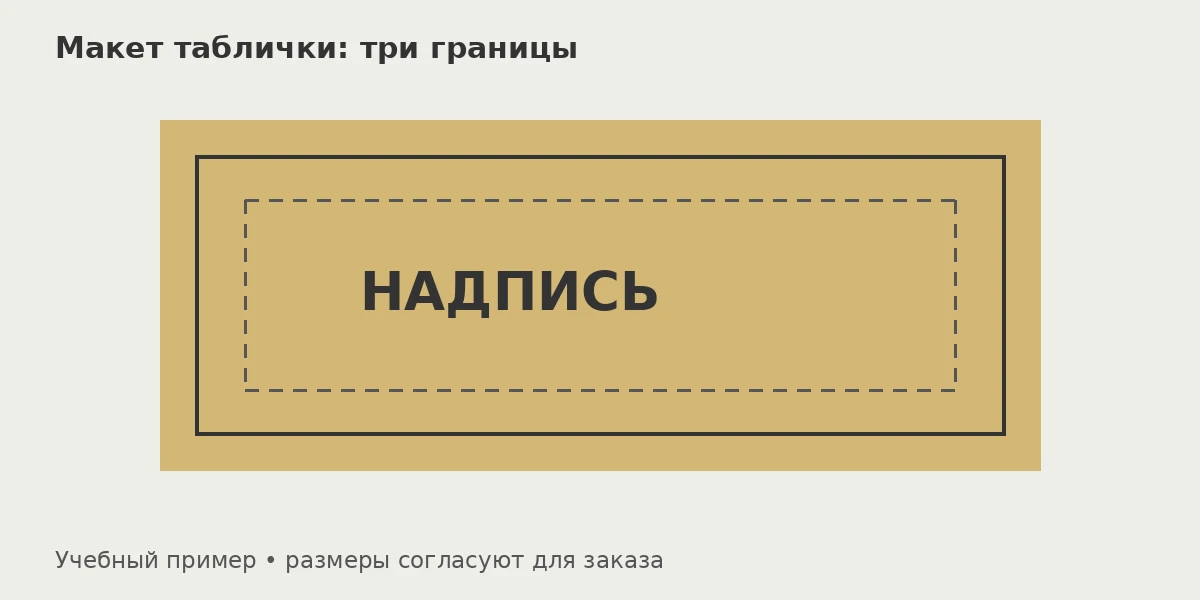
Линия реза обозначает край готовой панели или печатного изображения. Вылет находится снаружи: сюда продолжают фон, чтобы после подрезки у края не появилась белая полоска. Безопасное поле оставляют внутри: сюда не подводят важные буквы и логотип.
| Зона макета | Что в ней расположить | Что проверить |
|---|---|---|
| Вылет за рез | Продолжение фоновой заливки или фотографии | Изображение действительно продолжается за край, а не заканчивается у него |
| Готовый размер | Видимую часть таблички после обработки | Ширина, высота и ориентация соответствуют заказу |
| Безопасное поле внутри | Свободное место между резом и значимыми элементами | Надпись не подходит вплотную к краю и отверстиям |
В документации Adobe о вылетах размер припуска связан с задачей печати; нужное значение рекомендуют уточнять у исполнителя. Для накатки плёнки и обработки жёсткой панели также заранее выясните, какой именно край обозначает контур в вашем файле.
Сохраните текст и логотип чёткими
Для текста, логотипов и простых пиктограмм используйте векторные элементы. Фотографии остаются растровыми. Растр состоит из пикселей; при увеличении изображения его детализация ограничена исходным файлом. Маленький логотип с сайта лучше заменить исходным векторным файлом.
Разрешение фотографии проверяйте при том размере, который она займёт на табличке. Проверьте размеры изображения в пикселях и размер печати. Adobe рекомендует выбирать разрешение под способ вывода и согласовывать его с допечатной подготовкой.
Сохраните редактируемый оригинал текста. В передаваемой копии согласуйте встраивание шрифтов или перевод надписей в кривые. После этого ещё раз проверьте буквы, переносы и интервалы. Фотографии, которые редактор подключает как внешние файлы, включите в пакет передачи либо внедрите в документ.
Покажите крепёж и фигурный контур отдельно
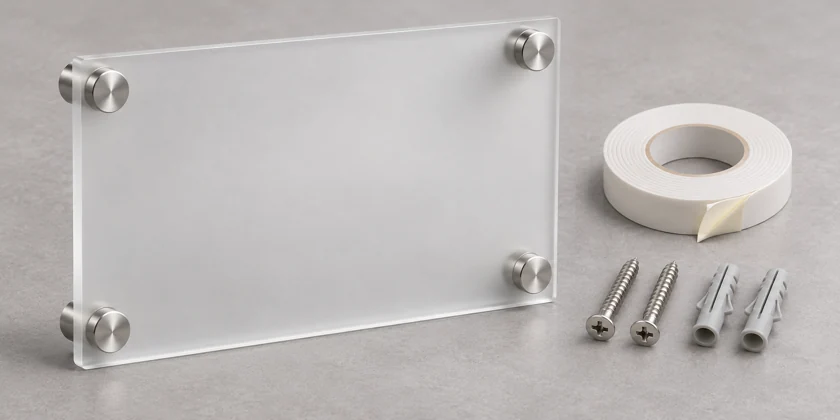
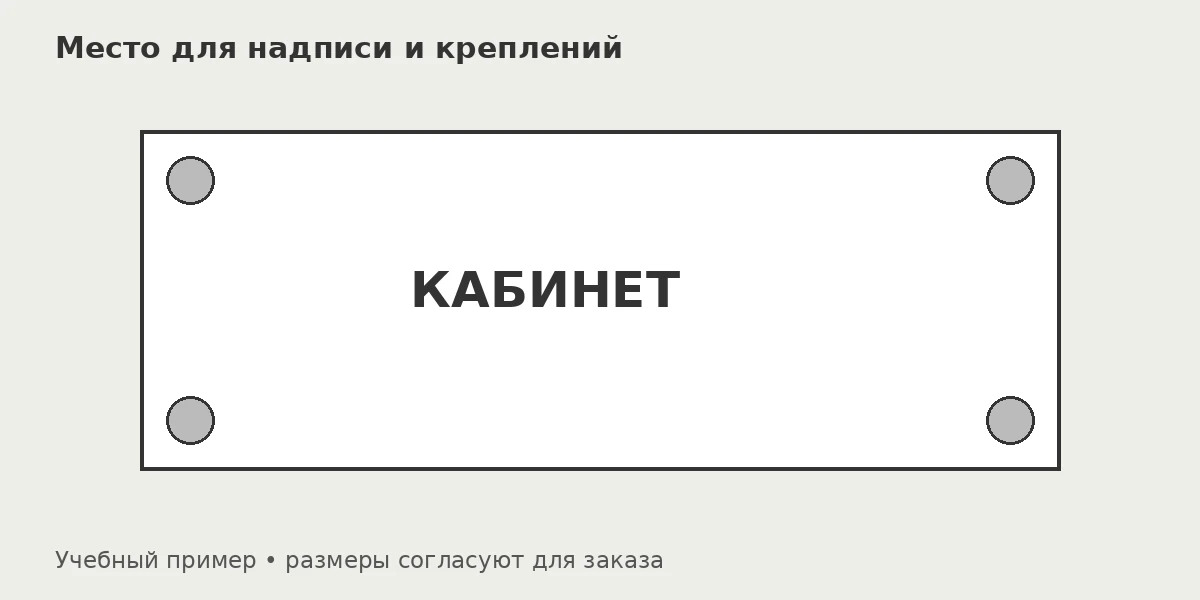
Если у панели будут отверстия, отметьте их положение на согласовательном чертеже. Сверьте диаметр и отступы с выбранным креплением. Надпись не должна оказаться под лицевой крышкой держателя.
Для фигурной таблички согласуйте векторный контур обработки. Отделите его от печатного изображения и поясните назначение слоя: линия реза не должна случайно попасть в печать. Не назначайте самостоятельно название специального цвета или толщину линии как универсальное требование — их задают для конкретного оборудования и процесса.
Согласуйте формат файла и цвет
Спросите, какой формат принимает исполнитель для выбранного способа печати. В PDF могут находиться как векторные объекты, так и растровая картинка: расширение само по себе не говорит о качестве макета. Сохраните исходный документ редактора на случай исправлений.
Перед экспортом уточните цветовую модель, профиль и настройки сохранения. Если фирменный цвет важен, передайте его обозначение и согласуйте печатный образец. Экранное изображение подходит для проверки расположения элементов, но окончательный цвет оценивают на материале.
После экспорта откройте именно отправляемый файл. Проверьте, что сохранились размер страницы, фон на вылетах, изображения и надписи. Служебные линии, комментарии и варианты дизайна не должны оказаться на печатной странице.
Проверьте QR-код и состав комплекта
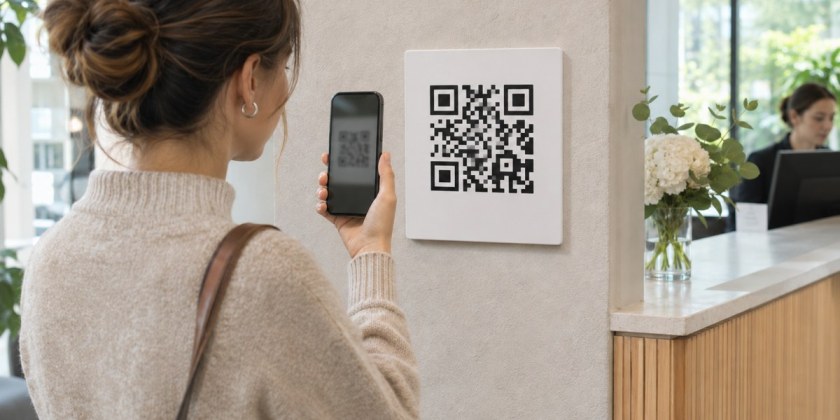
Если на табличке есть QR-код, проверьте ссылку и чтение печатного образца. Поля, контраст и условия проверки разобраны в статье о размере QR-кода на табличке. Не уменьшайте код только ради свободного места в макете без повторного теста.
Для серии изделий сопоставьте каждый файл со строкой списка: название, размер и количество. Отдельно укажите, нужна ли печать с обратной стороны и как ориентировать оборот относительно лицевой стороны.
Что отправить на проверку перед печатью
- Печатный файл и редактируемый оригинал, если он нужен для доработки.
- Превью для согласования внешнего вида, отдельно от печатного файла.
- Готовые габариты, материал, тираж и список вариантов надписей.
- Схему креплений и фигурного контура, если они предусмотрены.
- Пояснение, какая версия утверждена к изготовлению.
Параметры размера, материала и количества можно предварительно внести в калькулятор стоимости табличек. Для проверки файла передайте эти же параметры вместе с макетом.
Перед запуском сравните финальное превью с исходным текстом посимвольно. Проверьте номера, режим работы, адреса и направление стрелок. После исправления надписи заново экспортируйте печатный файл и пометьте прежнюю версию как неактуальную.

Вопросы о передаче макета таблички